Hermes Agent | Giao diện Open WebUI quản lý multi-agent
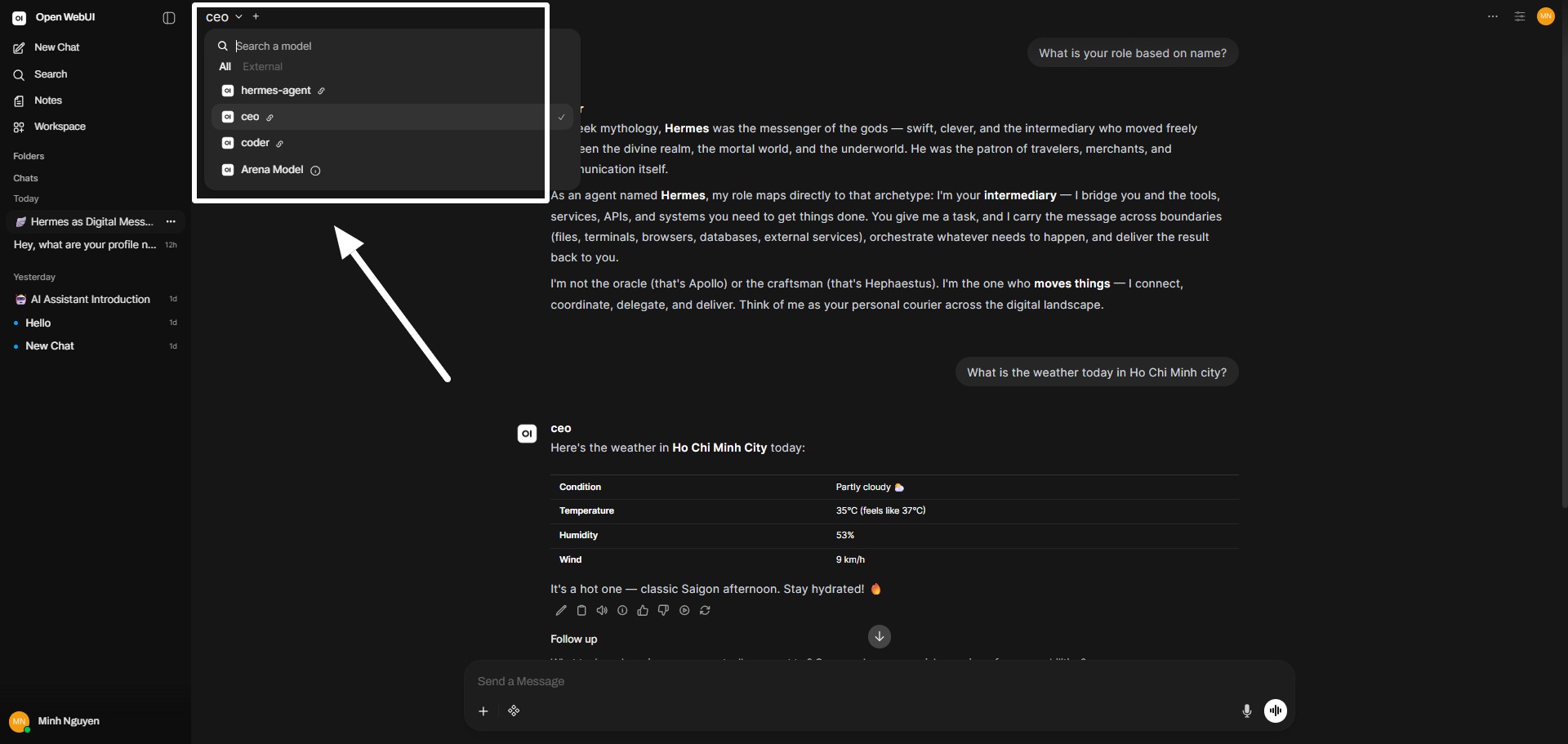
Thay vì mỗi agent một Telegram bot, hãy dùng Open WebUI như một bảng điều khiển thống nhất — mỗi Hermes Agent profile xuất hiện như một model riêng biệt trong dropdown, sẵn sàng chat và phân quyền theo user.

Open WebUI
Open WebUI (★135k) là nền tảng chat AI self-hosted phổ biến nhất hiện nay — giao diện web hiện đại, chạy hoàn toàn trên máy của bạn, hỗ trợ mọi model AI tương thích OpenAI API. Dự án mã nguồn mở, MIT license.
Các tính năng nổi bật của Open WebUI:
- Giao diện AI thống nhất — kết nối đồng thời nhiều model và provider (Ollama, OpenAI, Anthropic, OpenRouter…) từ một giao diện duy nhất
- Multi-user & phân quyền — quản lý user, phân quyền model cho từng người dùng trong nhóm
- RAG tích hợp — upload file, xây knowledge base, tìm kiếm vector để AI trả lời dựa trên tài liệu của bạn
- Quản lý hội thoại — lịch sử chat, chia sẻ chat, gắn tag, tìm kiếm
- Sử dụng tool & gọi hàm (function calling) — hỗ trợ tìm kiếm web, thực thi code, sử dụng tool
- Phân tích — thống kê token sử dụng, hoạt động theo model và user (dành cho admin)
- Open WebUI Desktop — bản native cho macOS, Windows, Linux (v0.9.0+), không cần Docker, chạy offline
Khi kết hợp với nhiều Hermes Agent profiles, Open WebUI trở thành một control panel thống nhất cho toàn bộ đội agent của bạn:
- Một giao diện, nhiều agent — không cần tạo Telegram bot riêng, WhatsApp account riêng cho từng agent — mọi thứ nằm gọn trong một tab trình duyệt
- Chuyển agent bằng dropdown — chọn
coder,devops,writer… từ model selector như chọn model AI thông thường - Phân quyền theo user — giao
codercho lập trình viên,contentcho marketing,devopscho sysadmin — tất cả qua admin panel của Open WebUI - Đầy đủ tính năng — RAG, lịch sử, system prompt, streaming tool progress… hoạt động ngay không cần cấu hình thêm
Tích hợp Open WebUI và Hermes Agent profiles
Như đã giới thiệu trong bài Thiết lập multi-agent với tính năng Profiles, mỗi profile trong Hermes Agent là một agent hoàn toàn độc lập — SOUL.md, bộ nhớ, skill, cron job và cấu hình riêng biệt. Khi bật API server cho từng profile, mỗi agent sẽ expose một OpenAI-compatible endpoint trên port riêng, và Open WebUI có thể kết nối tới từng endpoint đó như kết nối tới một model AI độc lập.
Luồng hoạt động tổng quan:
- Mỗi Hermes profile chạy gateway riêng, expose API server trên một port (ví dụ:
default:8642,coder:8643,devops:8644) - Open WebUI và tất cả các Hermes profile chạy trong cùng một Docker network — giao tiếp nội bộ, không cần expose ra internet
- Trong Open WebUI Admin, thêm một connection cho từng profile — mỗi agent xuất hiện như một model riêng trong dropdown
- Phân quyền user trong Open WebUI — ai được dùng agent nào
Triển khai nhanh với hermes-multi-agent
Thay vì tự cấu hình từng bước, mình đã tổng hợp toàn bộ stack vào một repository sẵn dùng:
github.com/preflow/hermes-multi-agent — chạy nhiều Hermes Agent profiles + Open WebUI chỉ với một lệnh docker compose up.
Repository cung cấp:
- Khai báo agent trong một file YAML
- Bootstrap agent mới từ profile đã có (clone-from)
- Các profile được tạo đúng thứ tự phụ thuộc (A → B → C) tự động
- Restart container không tạo lại profile đã có, dữ liệu giữ nguyên
Giúp bạn khởi tạo và quản lý multi-agent dễ dàng hơn.
Bước 1 — Clone repository
git clone https://github.com/preflow/hermes-multi-agent.git
cd hermes-multi-agent
Bước 2 — Điền API key và cấu hình model
Tham khảo bài viết Cài đặt và cấu hình Hermes Agent trên VPS ─ Docker Compose
Bước 3 — Định nghĩa agents.yml
Chỉnh file etc/agents.yml để khai báo các agent bạn muốn chạy. Mỗi key là tên profile — cũng là tên model xuất hiện trong Open WebUI:
ceo:
  active: true
  clone-from: default      # kế thừa config từ profile default
  env:
    API_SERVER_PORT: 8643
    API_SERVER_KEY:  sk-preflow

coder:
  active: true
  clone-from: false        # bắt đầu hoàn toàn mới
  env:
    API_SERVER_PORT: 8644
    API_SERVER_KEY:  sk-coder

tester:
  active: true
  clone-from: coder        # kế thừa từ coder, tạo sau coder tự động
  env:
    API_SERVER_PORT: 8645
    API_SERVER_KEY:  sk-tester
Bước 4 — Khởi động stack
docker compose up -d
Mở trình duyệt tại http://localhost:3000, tạo tài khoản admin.
Vào Admin Settings ❯ Connections ❯ OpenAI API ❯ + Add New Connection để thêm kết nối mới:
- URL:
http://hermes:<API_SERVER_PORT>/v1. Ví dụ: "http://hermes:8643/v1" (tương ứng port 8643 đã cấu hình của profile "ceo" trong etc/agents.yml) - API Key:
<API_SERVER_KEY>. Ví dụ: "sk-preflow" (tương ứng API Key đã cấu hình của profile "ceo" trong etc/agents.yml)
Chọn agent trong model dropdown — bạn sẽ thấy hermes-agent (profile "default"), ceo, coder, tester xuất hiện như các model riêng biệt, mỗi cái kết nối với một Hermes Agent instance độc lập.
Nếu thấy repository hữu ích, hãy ⭐ preflow/hermes-multi-agent để ủng hộ M nha!
Tham khảo thêm:
- Hermes Agent API Server — Multi-User Setup với Profiles
- Open WebUI Integration — Cấu hình kết nối qua Admin UI
Hãy tham gia group Khám phá Hermes Agent để cùng trao đổi và học hỏi.

Danh sách bài viết series Hermes Agent:
- Tut 0: Hermes Agent là gì?
- Tut 1: Cài đặt và cấu hình Hermes Agent trên VPS ─ Docker Compose
- Tut 2: Luôn duyệt lệnh tự động ─ Fix DANGEROUS COMMAND Security scan
- Tut 3: Cài đặt giao diện quản lý Hermes Agent ─ Dashboard
- Tut 4: Model dự phòng ─ Fallback Provider
- Tut 5: Thiết lập multi-agent với tính năng Profiles
- Tut 6: Giao diện Open WebUI quản lý multi-agent
- Tut 7: Lập trình đa nhánh git worktree
- Tut 8: Tích hợp Local LLM Model — Custom Endpoint
- Tut 9: Multi-session song song trong Telegram
- Tut 10: Kết nối remote gateway và quản lý nhiều profile
Khóa học bài bản & chuyên sâu:
Tham gia ngay group trên Facebook để cùng thảo luận với đồng bọn nhé:
- Fanpage Minh: https://www.facebook.com/minhng.info
- Khám phá Hermes Agent: https://www.facebook.com/groups/hermes.agent.vn
Khám phá Hermes Agent