Hermes Desktop ─ Kết nối remote gateway và quản lý nhiều profile
Hermes Desktop không chỉ là một chat app — nó kết nối trực tiếp với Hermes Agent đang chạy trên VPS của bạn, mang toàn bộ session, skill và profile về một giao diện native hiện đại. Không cần TUI, không cần Telegram làm trung gian.

Hermes Desktop là gì?
Hermes Desktop là ứng dụng native (macOS, Windows, Linux) được xây dựng trên cùng lõi Hermes Agent — không phải một sản phẩm riêng hay bản clone rút gọn. Toàn bộ cấu hình, API key, session, skill và memory đều dùng chung với CLI và TUI. Điều khiến Desktop trở nên đặc biệt là khả năng kết nối với remote backend: thay vì chạy agent ngay trên máy tính cá nhân, bạn trỏ Desktop App vào Hermes Agent đang chạy 24/7 trên VPS — và toàn bộ trải nghiệm chat, quản lý profile, xem skill, cron job… hiện ra trong giao diện desktop.
Nói cách khác: VPS xử lý, Desktop hiển thị. Không cần SSH, không cần mở TUI, không cần app trung gian như Telegram.
Tại sao cần kết nối Desktop với VPS?
Trước đây, để làm việc với Hermes Agent trên VPS, bạn thường phải chọn một trong hai cách:
- SSH + CLI/TUI (
hermes --tuihoặchermes --cli) — mở terminal, SSH vào VPS, chạy TUI trong session tmux - Telegram / Discord — nhắn tin qua bot làm trung gian, giới hạn khả năng tương tác
Kể từ khi Hermes Desktop hỗ trợ remote gateway (phiên bản v0.17.0 - The Reach Release ngày 19-06-2026), bạn có thêm lựa chọn thứ ba — và theo mình là tốt hơn hẳn:
| SSH + CLI/TUI | Telegram | Hermes Desktop + VPS | |
|---|---|---|---|
| Giao diện thân thiện | x | ✓ | ✓ |
| Không cần SSH | x | ✓ | ✓ |
| Xem session history đầy đủ | ✓ | x | ✓ |
| Quản lý profile, skill, cron | ✓ | x | ✓ |
| File browser, artifact preview | x | x | ✓ |
| Quản lý nhiều profile cùng lúc | x | x | ✓ |
Bước 1 — Triển khai Hermes Agent + Dashboard trên VPS
Nếu bạn chưa có Hermes Agent chạy trên VPS, hãy xem bài Cài đặt và cấu hình Hermes Agent trên VPS ─ Docker Compose để thiết lập từ đầu. minhng.info gợi ý dùng VPS giá rẻ tại vietnix.vn — ổn định, tốc độ tốt, datacenter tại Việt Nam, phù hợp để chạy personal AI agent 24/7.
Điểm mới so với bài hướng dẫn trước: để Hermes Desktop kết nối được, VPS phải chạy Hermes Dashboard và expose port 9119 ra ngoài (hoặc qua VPN như Tailscale). Cập nhật docker-compose.yml như sau:
services:
  hermes:
    image: nousresearch/hermes-agent:latest   # https://hub.docker.com/r/nousresearch/hermes-agent/tags
    container_name: hermes-agent
    restart: unless-stopped
    command: gateway run
    ports:
      # Đổi 127.0.0.1 thành 0.0.0.0 để Desktop App từ máy khác kết nối được
      # Nếu dùng Tailscale, bind vào Tailscale IP thay vì 0.0.0.0
      - "0.0.0.0:9119:9119"
    volumes:
      # - /var/run/docker.sock:/var/run/docker.sock   # WARNING: install Docker inside container to use
      - /etc/timezone:/etc/timezone:ro
      - /etc/localtime:/etc/localtime:ro
      - ./_data/hermes:/opt/data
    environment:
      # Bật Dashboard — giao diện web và endpoint cho Hermes Desktop kết nối
      # https://hermes-agent.nousresearch.com/docs/user-guide/docker#running-the-dashboard
      # https://hermes-agent.nousresearch.com/docs/user-guide/desktop#on-the-backend-the-remote-machine
      HERMES_DASHBOARD: true
      HERMES_DASHBOARD_BASIC_AUTH_USERNAME: admin
      HERMES_DASHBOARD_BASIC_AUTH_PASSWORD: your-strong-password   # đổi thành mật khẩu mạnh
      # Thêm secret cố định để không bị đăng xuất sau mỗi lần restart container
      # Sinh bằng lệnh trên Linux: $ openssl rand -base64 32
      # HERMES_DASHBOARD_BASIC_AUTH_SECRET: your-random-secret
    deploy:
      resources:
        limits:
          memory: 4G
          cpus: "2.0"
Một vài lưu ý quan trọng:
HERMES_DASHBOARD: true— kích hoạt Dashboard chạy cùng container với gateway, lắng nghe trên port9119HERMES_DASHBOARD_BASIC_AUTH_*— bảo vệ Dashboard bằng username/password. Dashboard có quyền đọc/ghi.env(chứa API key) và thực thi lệnh agent — không expose port 9119 ra internet công khai nếu chưa có VPN hoặc reverse proxy- Port binding —
0.0.0.0:9119:9119cho phép kết nối từ bên ngoài; nếu dùng Tailscale thì bind vào Tailscale IP (tailscale-ip:9119:9119) để an toàn hơn và chỉ máy trong tailnet mới vào được HERMES_DASHBOARD_BASIC_AUTH_SECRET— bỏ comment và đặt giá trị cố định để session không bị đăng xuất mỗi lần restart container
Khởi động lại stack sau khi chỉnh docker-compose.yml:
docker compose up -d
Kiểm tra Dashboard bằng cách truy cập http://VPS-IP:9119 từ trình duyệt — nếu thấy màn hình đăng nhập là thành công.
Bước 2 — Kết nối Hermes Desktop với remote gateway
Tải và cài đặt Hermes Desktop cho hệ điều hành của bạn. Nếu đã cài Hermes Agent trên máy tính cá nhân qua CLI, bạn có thể chạy ngay:
hermes desktop
Mở ứng dụng, vào Settings → Gateway → Remote gateway và điền thông tin:
- Remote URL —
http://VPS-IP:9119(hoặchttp://tailscale-ip:9119nếu dùng Tailscale) - Nhấn Sign in — Desktop tự phát hiện provider là username/password và hiện form đăng nhập
- Nhập username và password đã đặt trong
docker-compose.yml - Nhấn Save and reconnect — Desktop chuyển hoàn toàn sang backend VPS
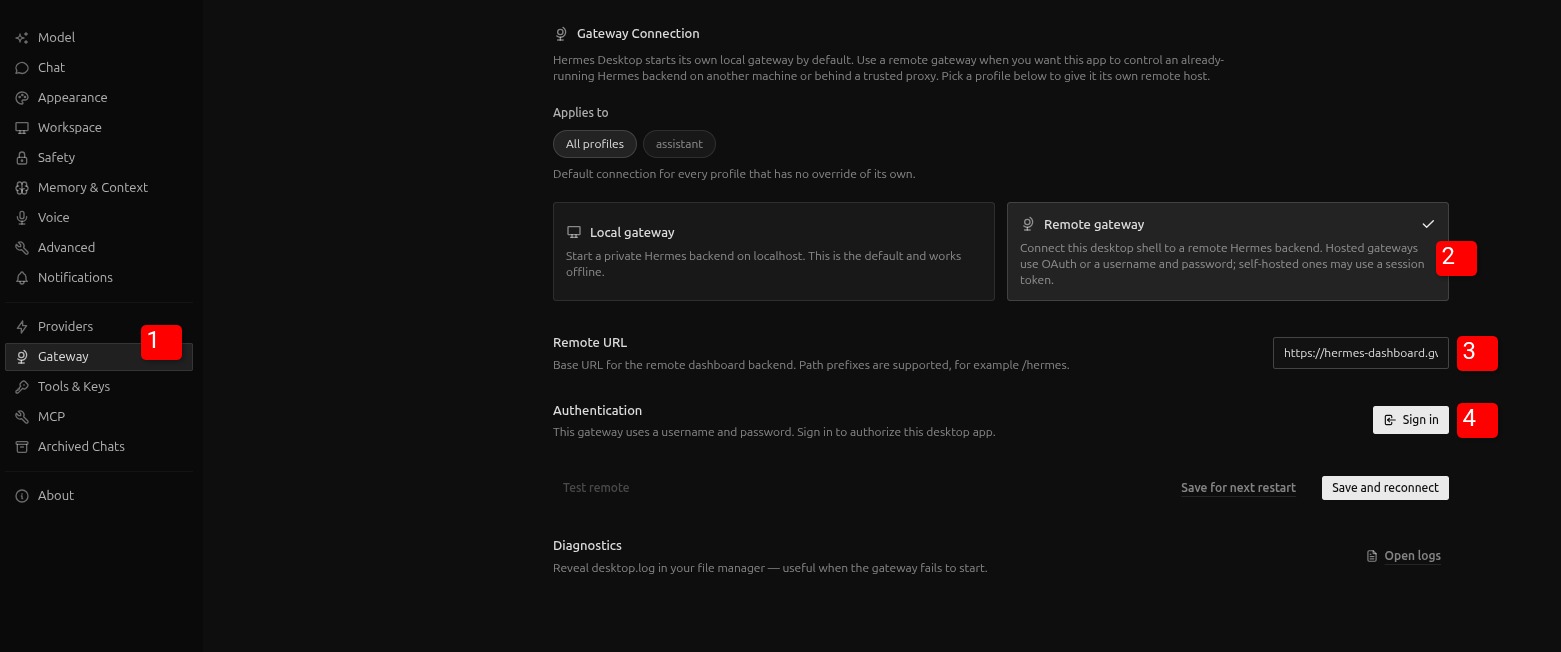
Sau khi kết nối, toàn bộ session, profile, skill, cron job trên VPS hiện ra trong Desktop App. Mỗi lần mở lại ứng dụng, Desktop tự kết nối lại — không cần đăng nhập lại (nếu đã đặt HERMES_DASHBOARD_BASIC_AUTH_SECRET).
Xử lý sự cố thường gặp:
- Sign-in fails 401 / "Invalid credentials" — kiểm tra lại username và password trong biến môi trường của container. Xác nhận auth gate đang bật bằng lệnh:
curl -s http://VPS-IP:9119/api/status | jq '.auth_required'— kết quả phải làtrue - Connection refused / timeout — container có thể đang bind trên
127.0.0.1thay vì0.0.0.0; kiểm tra lại phầnportstrongdocker-compose.ymlvà firewall của VPS - Bị đăng xuất sau mỗi restart — đặt
HERMES_DASHBOARD_BASIC_AUTH_SECRETthành giá trị cố định
Bước 3 — Quản lý nhiều profile trong Hermes Desktop
Khi đã kết nối Desktop vào VPS, một trong những tính năng đáng dùng nhất là quản lý nhiều profile — nhiều agent độc lập — trong cùng một cửa sổ ứng dụng, không cần mở thêm terminal hay tab nào.
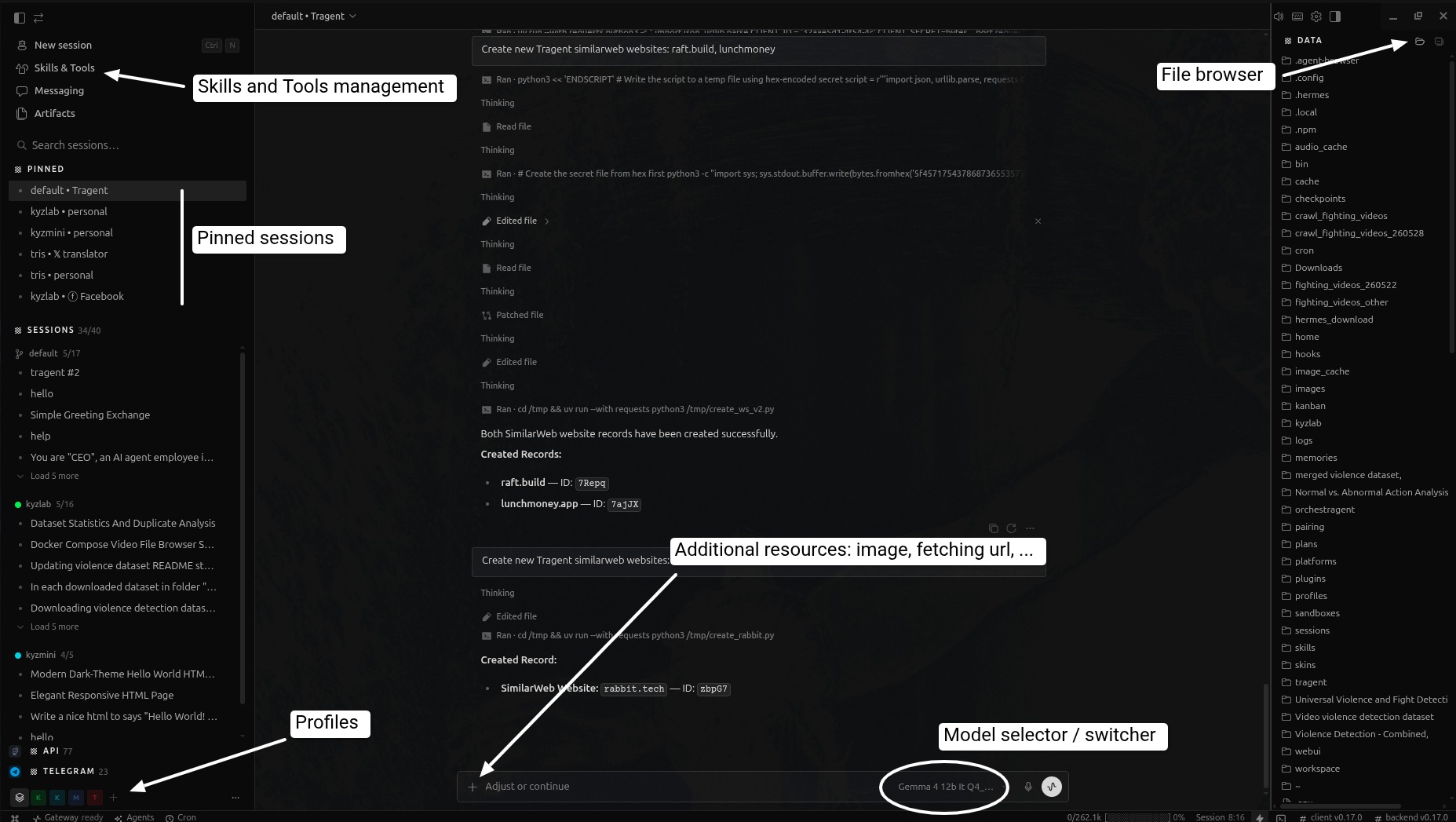
Mỗi profile là một agent riêng biệt với SOUL.md, bộ nhớ, session, skill, cron job và model mặc định độc lập nhau. Từ Desktop bạn có thể:
- Chuyển profile — click tên profile trong sidebar Profiles
- Chat đồng thời trên nhiều profile — mở nhiều tab chat, mỗi tab thuộc một profile khác nhau
- Quản lý skill, cron, messaging — mỗi profile có tab riêng trong phần Management panes, thao tác trực tiếp từ giao diện mà không cần CLI
Kết luận
Với Hermes Desktop kết nối remote gateway, workflow trở nên gọn hơn đáng kể: Hermes Agent chạy 24/7 trên VPS, Desktop App kết nối vào là dùng được ngay — không cần SSH, không cần TUI, không cần app trung gian. Kết hợp với tính năng multi-profile, bạn điều phối nhiều agent chuyên biệt từ một giao diện duy nhất.
Tài liệu tham khảo
- Hermes Desktop App — tài liệu chính thức
- Connecting to a remote backend — hướng dẫn cấu hình remote gateway chi tiết
- Cài đặt và cấu hình Hermes Agent trên VPS — bài trước trong series
Hãy tham gia group Khám phá Hermes Agent để cùng trao đổi và học hỏi.

Danh sách bài viết series Hermes Agent:
- Tut 0: Hermes Agent là gì?
- Tut 1: Cài đặt và cấu hình Hermes Agent trên VPS ─ Docker Compose
- Tut 2: Luôn duyệt lệnh tự động ─ Fix DANGEROUS COMMAND Security scan
- Tut 3: Cài đặt giao diện quản lý Hermes Agent ─ Dashboard
- Tut 4: Model dự phòng ─ Fallback Provider
- Tut 5: Thiết lập multi-agent với tính năng Profiles
- Tut 6: Giao diện Open WebUI quản lý multi-agent
- Tut 7: Lập trình đa nhánh git worktree
- Tut 8: Tích hợp Local LLM Model — Custom Endpoint
- Tut 9: Multi-session song song trong Telegram
- Tut 10: Kết nối remote gateway và quản lý nhiều profile
Khóa học bài bản & chuyên sâu:
Tham gia ngay group trên Facebook để cùng thảo luận với đồng bọn nhé:
- Fanpage Minh: https://www.facebook.com/minhng.info
- Khám phá Hermes Agent: https://www.facebook.com/groups/hermes.agent.vn
Khám phá Hermes Agent