Hermes Webapp: Không gian làm việc trong trình duyệt
Kích hoạt Hermes Webapp để dùng không gian làm việc Desktop ngay trên trình duyệt. Khám phá các tính năng chính: session, profile, pin session, Artifacts, terminal và đăng nhập bằng tài khoản Dashboard. Hermes Agent hỗ trợ webapp từ phiên bản 0.23.0.

Hermes Webapp là gì
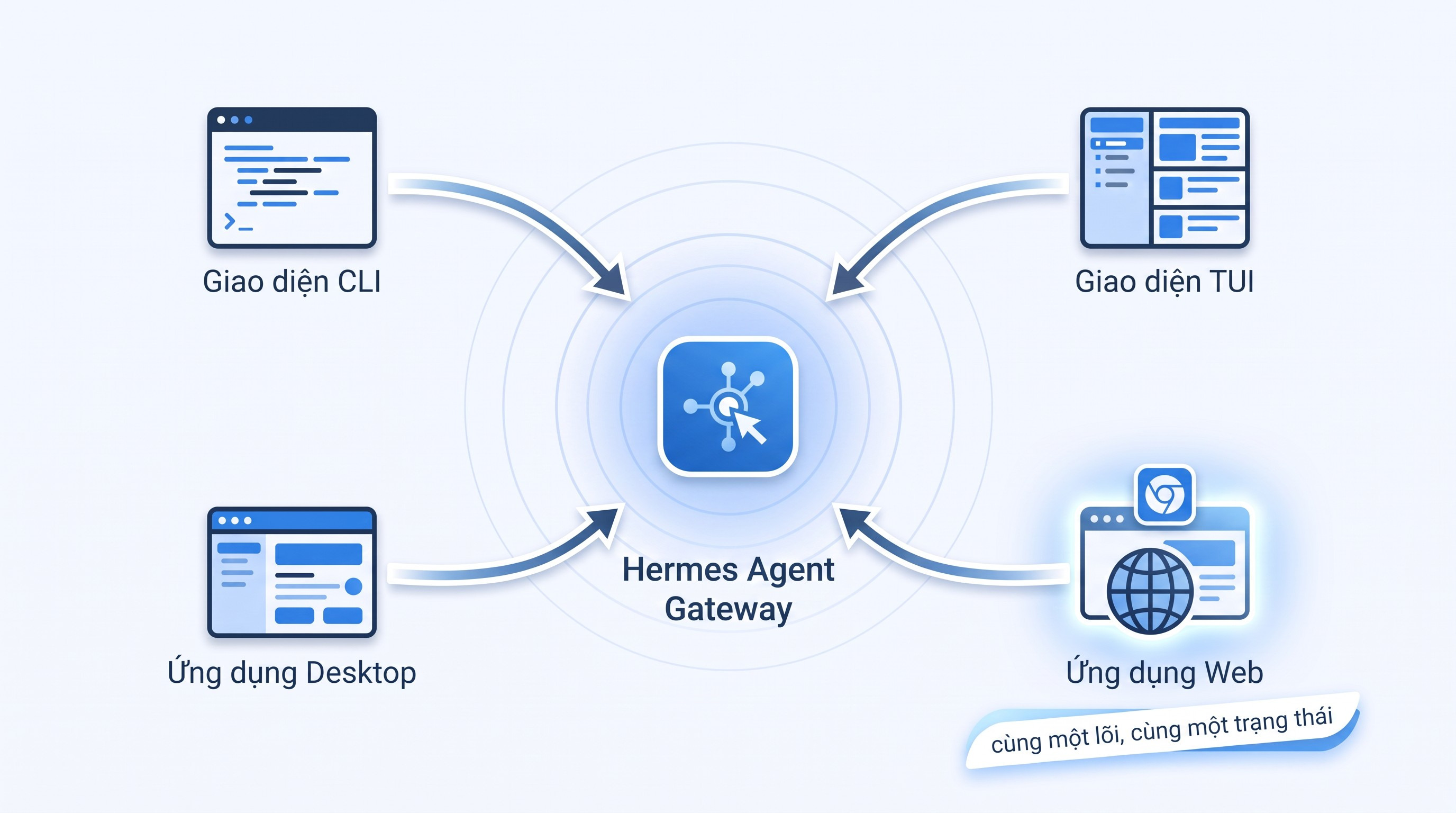
Hermes Agent có nhiều giao diện cùng dùng chung một lõi: CLI, TUI, Hermes Desktop và Web Dashboard. Hermes Webapp là giao diện do gateway phục vụ trực tiếp trên một cổng riêng. Đây là toàn bộ không gian làm việc của Hermes Desktop chạy trong trình duyệt, không phải Web Dashboard (hermes dashboard). Hermes Agent có webapp từ phiên bản 0.23.0 trở đi.
Webapp dùng chung cấu hình, API key, session, skill và memory với các giao diện còn lại. Một cuộc hội thoại bắt đầu trong Webapp vẫn tiếp tục được ở CLI hoặc Desktop, và ngược lại. Nội dung hiển thị gồm session, profile, capabilities, messaging, artifacts, cron, cây thư mục, git, bản xem trước và thanh terminal. Tính năng Webapp này tắt theo mặc định và chỉ hoạt động sau khi được kích hoạt.
Kích hoạt Webapp
Chạy ba lệnh sau trên máy đang cài Hermes Agent:
hermes config set webapp.enabled true
hermes gateway restart
hermes webapp
Các thiết lập nằm trong ~/.hermes/config.yaml hoặc /opt/data/config.yaml nếu triển khai bằng Docker Compose, dưới key webapp:
webapp:
  enabled: false     # true: gateway phục vụ Webapp
  host: 127.0.0.1    # 127.0.0.1, ::1, localhost hoặc 0.0.0.0 / ::
  port: 9120         # cổng cố định, giữ địa chỉ trình duyệt không đổi sau restart
  public_url: ""     # địa chỉ HTTPS do reverse proxy hoặc tunnel phục vụ
| Key | Mặc định | Ý nghĩa và lưu ý khi cấu hình |
|---|---|---|
enabled | false | Gateway chỉ đọc lúc khởi động, cần restart sau khi đổi |
host | 127.0.0.1 | Giá trị loopback chỉ phục vụ máy hiện tại. 0.0.0.0 hoặc :: mở ra máy khác và bắt buộc có nhà cung cấp xác thực Dashboard |
port | 9120 | Cần chọn cổng khác gateway mặc định (9119). Settings → Web Access → Start tự chọn cổng trống đầu tiên trên 9120 nếu chưa khai báo |
public_url | trống | Địa chỉ http:// hoặc https://, địa chỉ của webapp. Không nhầm với địa chỉ của dashboard dashboard.public_url |
Giữ đúng khoảng trắng (spacing) khi thụt lề YAML, vì key sai thụt lề sẽ không được gateway đọc.
hermes webapp tự dựng bundle khi bản hiện tại cũ, khởi động gateway nếu chưa chạy và mở địa chỉ Webapp. Địa chỉ mặc định là http://127.0.0.1:9120. Dùng hermes webapp --status để kiểm tra trạng thái phục vụ của gateway.
Đăng nhập: Webapp không có hệ thống tài khoản riêng mà dùng chung nhà cung cấp xác thực đã cấu hình cho Hermes Dashboard: username và password, tài khoản Nous hoặc OIDC. Khi host là 0.0.0.0 hoặc đã đặt public_url, gateway bật xác thực và hermes webapp mở địa chỉ Webapp để đăng nhập bằng thông tin Dashboard đó. Người dùng sau khi đăng nhập có thể chạy lệnh dưới quyền tài khoản hệ điều hành đang chạy Hermes Agent, vì vậy không nên mở Webapp ra mạng khi chưa thiết lập nhà cung cấp xác thực.
Các tính năng chính của Hermes Webapp
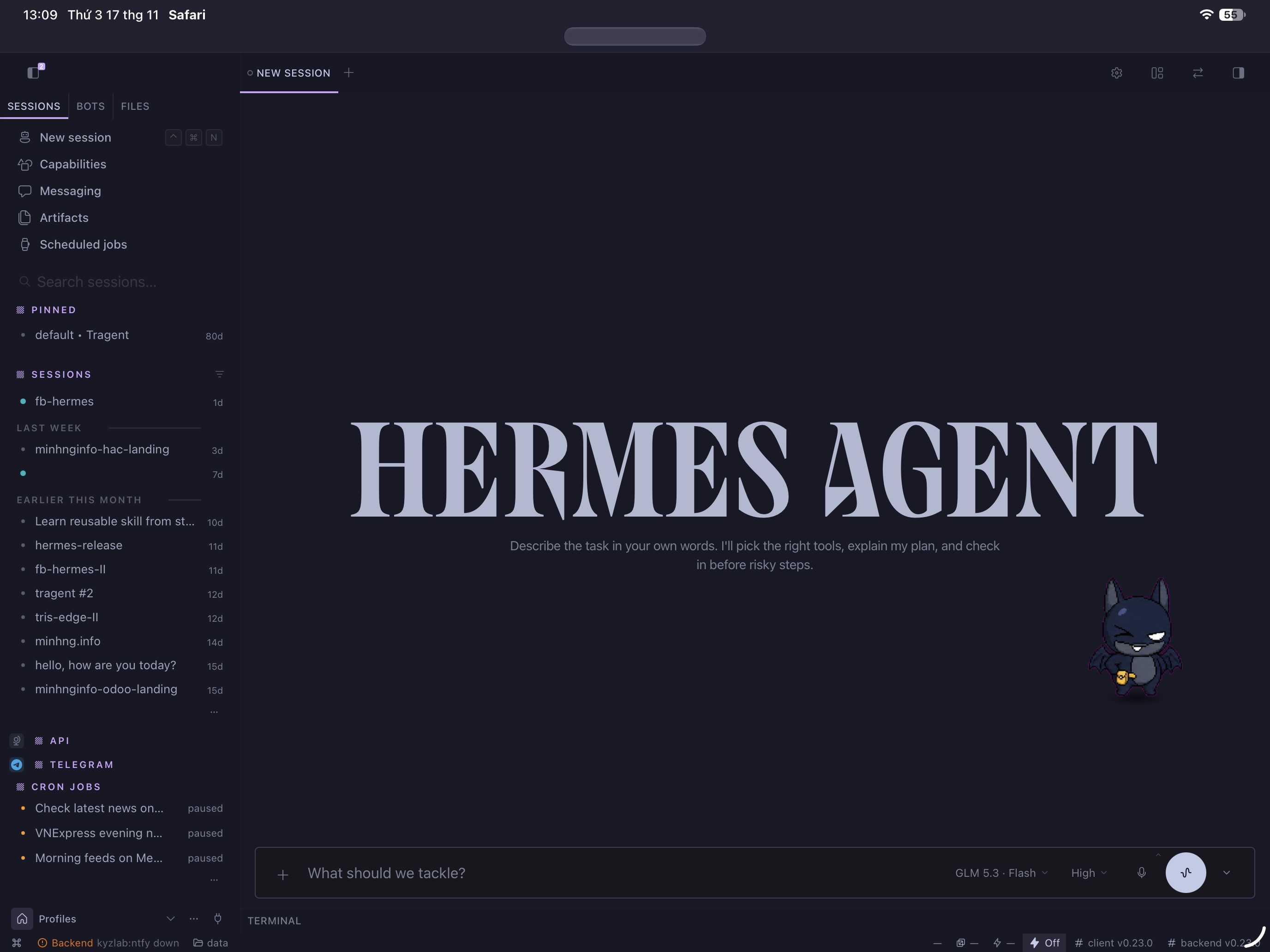
Webapp phản ánh đầy đủ không gian làm việc của Hermes Desktop và dùng chung trạng thái với CLI, TUI cùng ứng dụng native. Các nhóm tính năng chính:
- Hội thoại: Phản hồi phát trực tiếp kèm nhật ký công cụ, lịch sử trò chuyện dùng chung mọi giao diện, nhiều tab chat mở đồng thời. Bản nháp chưa gửi được giữ riêng theo từng tab và được khôi phục nếu session biến mất. Hàng đợi tin nhắn nằm trên gateway, tồn tại qua lần khởi động lại ứng dụng. Thanh thời gian hội thoại cho phép nhảy tới một lời nhắc bất kỳ, còn tính năng tìm trong trang tra cứu nội dung đã render.
- Không gian làm việc: Thanh bên điều hướng theo profile và dự án. Tính năng quét git repository, nhóm session theo dự án, mỗi dự án hiển thị ba session gần nhất. Tệp và hình ảnh (visual) thả vào khung chat hoặc bảng xem trước được đặt trong vùng tạm của profile hiện tại, giới hạn 16 MiB mỗi tệp. Bảng xem trước bên phải render trang web, tệp và kết quả công cụ ngay khi đang trò chuyện. Chế độ Annotate gắn chú thích có đánh số lên phần tử của trang, kèm selector và kiểu CSS để agent định vị đúng mã nguồn.
- Nhiều profile: Chạy session đồng thời trên nhiều profile trong cùng cửa sổ, tham chiếu session của profile khác bằng liên kết
@session. Lệnhhermes -p work webappmở Webapp trên profilework. Mỗi profile giữ model mặc định, skill, bộ nhớ, cron và giao diện riêng. - Quản lý và tích hợp: Các bảng Capabilities, Messaging, Artifacts và Cron nằm ngay trong ứng dụng. Danh sách gateway đã lưu tại
Settings → Gatewaysdùng chung với ứng dụng native, cho phép chuyển đổi giữa các backend mà không cấu hình lại. Thanh trạng thái có thể hiển thị mức sử dụng ngữ cảnh, tỉ lệ trúng bộ nhớ đệm và tốc độ tạo token. - Terminal và tệp: Thanh terminal mở shell tương tác của máy chủ, chạy như tiến trình con của gateway. Kết nối bị ngắt để lại shell ở chế độ tách biệt, được giữ tối đa 15 phút, nhiều nhất 16 terminal trên một gateway. Tải lại trang tiếp ở terminal cũ, đóng tab thì shell kết thúc. Tệp máy chủ tải xuống qua trình quản lý tệp của trình duyệt.
- Pin session: Ghim session đặt cờ giữ lại bền vững. Session được ghim không bị dọn bởi chu trình
sessions.auto_archivevà luôn xuất hiện trong danh sách. Cờ này dùng chung với mục Pinned của Desktop, ghim ở giao diện nào thì giao diện kia thấy.
Thao tác ghim session từ terminal:
hermes sessions pin 20250305_091523_a1b2c3d4
hermes sessions unpin 20250305_091523_a1b2c3d4
hermes sessions pinned
Session được tạo trước khi gateway quản lý session chỉ hiện lịch sử. Muốn tiếp tục từ trình duyệt thì chạy hermes sessions adopt một lần trên máy chủ.
Một số tính năng chỉ có trên ứng dụng native Electron: phím tắt toàn cục, lớp phủ luôn trên cùng, kiểm tra cửa sổ hệ điều hành, mở terminal ngoài và trình cập nhật (update).
Kết luận
Hermes Webapp đưa toàn bộ không gian làm việc Desktop vào trình duyệt mà không tạo ra một bản agent riêng. Sau khi bật webapp.enabled, người dùng đăng nhập bằng thông tin Hermes Dashboard và giữ nguyên session, profile cùng cờ ghim session trên mọi giao diện. Đọc thêm phần nền tảng trong bài Hermes Desktop: kết nối remote gateway và quản lý nhiều profile.
Tài liệu tham khảo
- Hermes Desktop: dùng không gian làm việc trong trình duyệt, tài liệu chính thức
- Cấu hình Webapp
- Docker: chạy Webapp
- Sessions: pin session
- Web Dashboard: chế độ yêu cầu xác thực
- Cài đặt giao diện quản lý Hermes Agent, bài trước trong series
Khóa học Triển khai thực tiễn Hermes Agent
Khuyến nghị bắt đầu từ khóa học này nếu bạn muốn có lộ trình triển khai đầy đủ thay vì ghép nối các bài viết rời rạc. Nội dung gồm các mô-đun thực hành đã được kiểm thử, đi từ cài đặt đến vận hành hệ sinh thái Hermes Agent.
Cộng đồng Hermes Agent trên Facebook:
- Fanpage: https://www.facebook.com/minhng.info
- Nhóm Khám phá Hermes Agent: https://www.facebook.com/groups/hermes.agent.vn
Danh sách bài viết series Hermes Agent:
- Tut 0: Hermes Agent là gì?
- Tut 1: Cài đặt và cấu hình Hermes Agent trên VPS ─ Docker Compose
- Tut 2: Luôn duyệt lệnh tự động ─ Fix DANGEROUS COMMAND Security scan
- Tut 3: Cài đặt giao diện quản lý Hermes Agent ─ Dashboard
- Tut 4: Model dự phòng ─ Fallback Provider
- Tut 5: Thiết lập multi-agent với tính năng Profiles
- Tut 6: Giao diện Open WebUI quản lý multi-agent
- Tut 7: Lập trình đa nhánh git worktree
- Tut 8: Tích hợp Local LLM Model — Custom Endpoint
- Tut 9: Multi-session song song trong Telegram
- Tut 10: Kết nối remote gateway và quản lý nhiều profile
- Tut 11: Hermes Webapp: Không gian làm việc trong trình duyệt